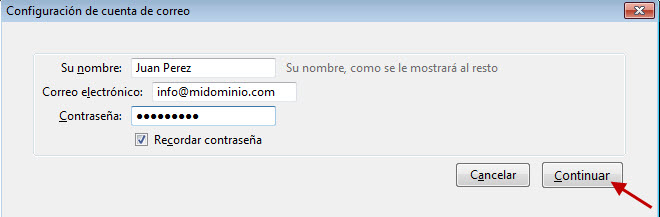
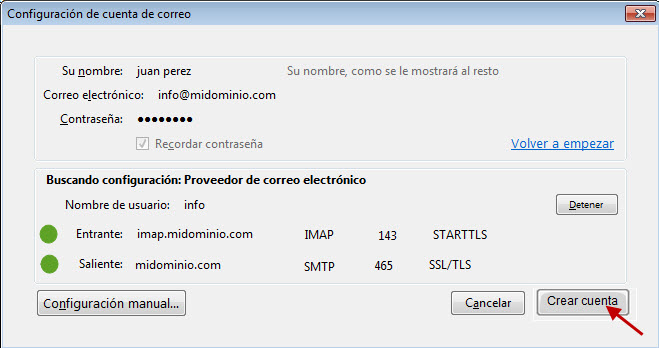
Cuando presione el botón Continuar, Thunderbird buscará el proveedor e intentará averiguar la configuración para ese servidor:
Desde aquí puede:
Crear cuenta: Esta opción creará una nueva cuenta a la que puede acceder a través del menú Editar | Configuración de las cuentas. Deberías ser capaz de enviar y recibir correo en este punto.
Editar: Modifica las opciones de configuración que se muestran.
Configuración manual: Thunderbird creará una nueva cuenta con los detalles que se muestran y después mostrará el cuadro de dialogo Configuración de las cuentas para que pueda realizar más cambios.
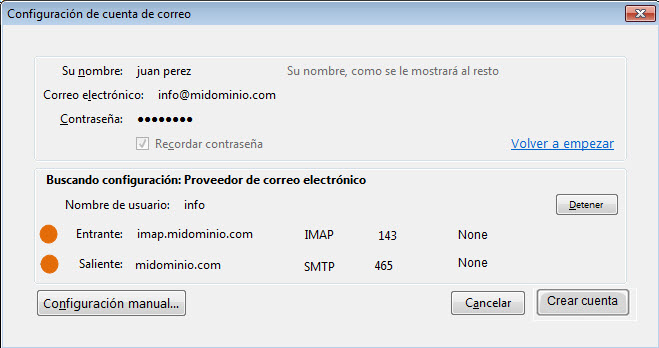
Los círculos situados a la izquierda de las líneas, servidor de entrada y servidor de salida indican el grado de seguridad de su conexión con el servidor de correo. Si el círculo es de color verde, su conexión con el servidor está cifrada. Si el círculo es de color naranja, el servidor sólo acepta su nombre de usuario y su contraseña sin cifrar, lo cual significa que si su conexión con el servidor es interceptada, la persona que esté escuchando su conexión podría leer su nombre de usuario y su contraseña.
Si Thunderbird no puede configurar automáticamente su cuenta, debe configurarla manualmente. Esto se hace a través del cuadro de dialogo Configuración de las cuentas , al que puede acceder a través del menú Herramientas. Para configurar una cuenta de Thunderbird manualmente ingrese aquí.
Ya ha configurado de forma automática una cuenta de correo en Thuntherbird.Thunderbird puede configurar automáticamente la conexión a los servidores de correo de G2K. Cuando proporciona su dirección de correo electrónico y contraseña a Thunderbird, este busca las direcciones de los servidores de mail de su cuenta.
A continuación le mostramos los pasos para realizarlo:
La primera vez que realiza una instalación de Thunderbird, se le pedirá que cree un nuevo perfil y luego se le pedirá que facilite la información de su cuenta de correo electrónico en el cuadro de diálogo que se muestra más abajo. También verá el siguiente cuadro de diálogo si agrega una nueva cuenta de correo (Archivo | Nuevo | Cuenta de correo o a través del cuadro de dialogo Configuración de las cuentas):
Cuando presione el botón Continuar, Thunderbird buscará el proveedor e intentará averiguar la configuración para ese servidor:
Desde aquí puede:
Crear cuenta: Esta opción creará una nueva cuenta a la que puede acceder a través del menú Editar | Configuración de las cuentas. Deberías ser capaz de enviar y recibir correo en este punto.
Editar: Modifica las opciones de configuración que se muestran.
Configuración manual: Thunderbird creará una nueva cuenta con los detalles que se muestran y después mostrará el cuadro de dialogo Configuración de las cuentas para que pueda realizar más cambios.
Los círculos situados a la izquierda de las líneas, servidor de entrada y servidor de salida indican el grado de seguridad de su conexión con el servidor de correo. Si el círculo es de color verde, su conexión con el servidor está cifrada. Si el círculo es de color naranja, el servidor sólo acepta su nombre de usuario y su contraseña sin cifrar, lo cual significa que si su conexión con el servidor es interceptada, la persona que esté escuchando su conexión podría leer su nombre de usuario y su contraseña.
Si Thunderbird no puede configurar automáticamente su cuenta, debe configurarla manualmente. Esto se hace a través del cuadro de dialogo Configuración de las cuentas , al que puede acceder a través del menú Herramientas. Para configurar una cuenta de Thunderbird manualmente ingrese aquí.
Ya ha configurado de forma automática una cuenta de correo en Thuntherbird.
1. Inicie el Administrador de IIS. Haga clic en Start, Control Panel, System and Security, Administrative Tools y luego seleccione Internet Information Services (IIS) Manager 2. Seleccione el nombre de su servidor. En el menú Leer más
En ciertas ocasiones queremos ver el contenido de un alojamiento distinto al que apunta el dominio, por ejemplo, al querer hacer una migración de un proveedor a hacia cdmon cuando el dominio sigue apuntado con ellos pero Leer más
Una vez dentro del Panel de Control, se deberá ingresar a “Gestión de archivos” >> “Cuentas FTP” en el menú que se encuentra en la parte izquierda de la pantalla. Aquí aparecerán todas las cuentas Leer más