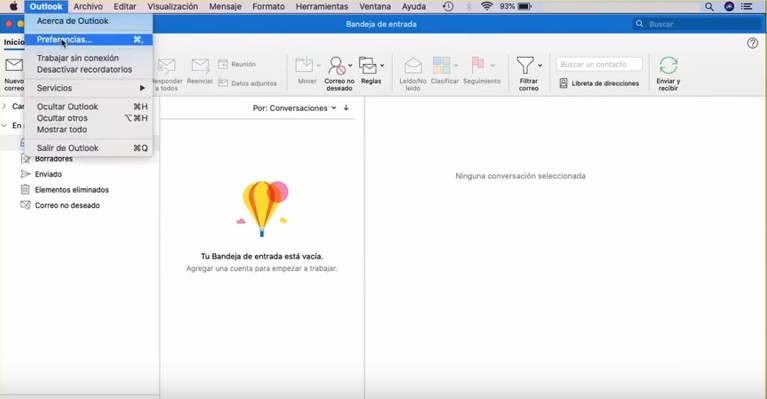
– Dentro de Outlook, en la esquina superior izquierda, se podrá visualizar una pestaña llamada “Outlook“. Al hacer clic, se desplegarán diferentes opciones, deberás dirigirte a la opción llamada “Preferencias”
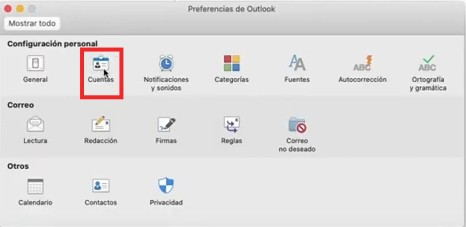
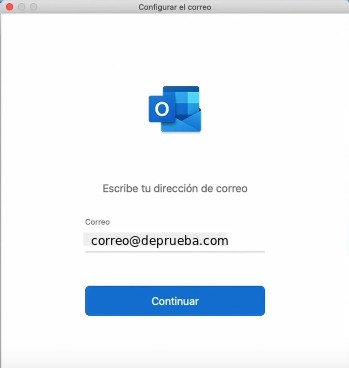
– Se abrirá una nueva ventana, donde deberás hacer clic en la opción llamada “Cuentas” en el apartado Configuración personal– Se abrirá una ventana emergente, donde tendrás que seleccionar la opción “Agregar cuenta de correo” y luego completar con la casilla de correo la cual se desea configurar, luego tendrás que hacer clic en “Continuar”
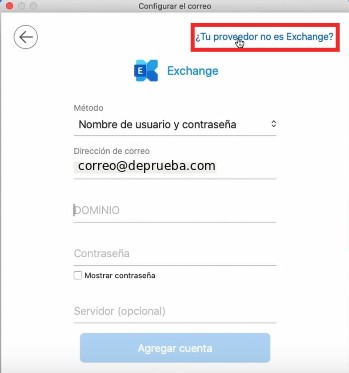
En la nueva ventana, en la esquina superior derecha, es necesario seleccionar la opción “¿Tu proveedor no es Exchange?”
Selecciona la opción “IMAP/POP”
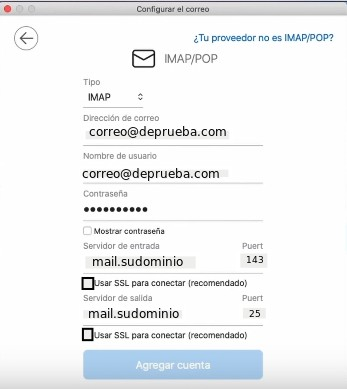
Configurar su correo con la siguiente información:
Tipo: IMAP
Dirección de correo: Dirección de la casilla que desea configurar
Nombre de usuario: Dirección de la casilla que desea configurar
Contraseña: Contraseña de su casilla de correos
Servidor de entrada: mail.XXXXX (modificar “X” por su dominio)
Puerto: 143
Servidor de salida: mail.XXXXX (modificar “X” por su dominio)
Puerto: 25
Usar SSL para conectar: en ambas opciones, marcar “NO”
Como ultimo paso, hay que hacer clic en “Agregar cuenta” y en “Listo”
Luego de realizar todos los pasos anteriores, su cuenta de correo en Outlook en su dispositivo MacOS, quedará configurada correctamente.
Paso 1: Antes de poder crear un filtro para su cuenta de correo electrónico, primero debes acceder al panel de control de “CWP” utilizando la dirección y los datos correspondientes. Si no dispones de estos Leer más
Gmail, además de poder ser utilizado con su propio correo, podemos utilizarlo para gestionar las cuentas de correo de nuestro dominio. ¿Quieres saber cómo hacerlo? A continuación, te explicaremos paso a paso cómo configurar una Leer más
Para configurar un cliente de correo electrónico como Microsoft Outlook o Mozilla Thunderbird, es necesario contar con los datos de acceso al servidor de correo electrónico. A continuación le explicamos como, Suponiendo que su dominio Leer más
 – Dentro de Outlook, en la esquina superior izquierda, se podrá visualizar una pestaña llamada “Outlook“. Al hacer clic, se desplegarán diferentes opciones, deberás dirigirte a la opción llamada “Preferencias”
 – Se abrirá una nueva ventana, donde deberás hacer clic en la opción llamada “Cuentas” en el apartado Configuración personal
 – Se abrirá una ventana emergente, donde tendrás que seleccionar la opción “Agregar cuenta de correo” y luego completar con la casilla de correo la cual se desea configurar, luego tendrás que hacer clic en “Continuar”
 En la nueva ventana, en la esquina superior derecha, es necesario seleccionar la opción “¿Tu proveedor no es Exchange?”
 Selecciona la opción “IMAP/POP”
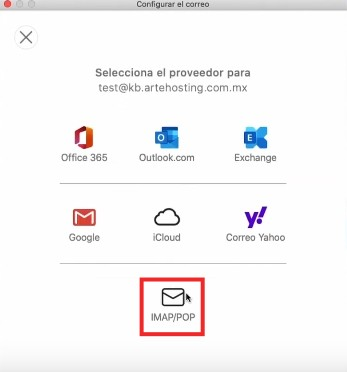
 Configurar su correo con la siguiente información:
 Tipo: IMAP
Dirección de correo: Dirección de la casilla que desea configurar
Nombre de usuario: Dirección de la casilla que desea configurar
Contraseña: Contraseña de su casilla de correos
Servidor de entrada: mail.XXXXX (modificar “X” por su dominio)
Puerto: 143
Servidor de salida: mail.XXXXX (modificar “X” por su dominio)
Puerto: 25
Usar SSL para conectar: en ambas opciones, marcar “NO”
Tipo: IMAP
Dirección de correo: Dirección de la casilla que desea configurar
Nombre de usuario: Dirección de la casilla que desea configurar
Contraseña: Contraseña de su casilla de correos
Servidor de entrada: mail.XXXXX (modificar “X” por su dominio)
Puerto: 143
Servidor de salida: mail.XXXXX (modificar “X” por su dominio)
Puerto: 25
Usar SSL para conectar: en ambas opciones, marcar “NO”
 Como ultimo paso, hay que hacer clic en “Agregar cuenta” y en “Listo”
Luego de realizar todos los pasos anteriores, su cuenta de correo en Outlook en su dispositivo MacOS, quedará configurada correctamente.
Como ultimo paso, hay que hacer clic en “Agregar cuenta” y en “Listo”
Luego de realizar todos los pasos anteriores, su cuenta de correo en Outlook en su dispositivo MacOS, quedará configurada correctamente.