A continuación detallaremos los pasos a seguir para lograr ingresar al panel de control del “Cloud Server” junto con algunas de las características y funciones del mismo.
El primer paso es ingresar el siguiente enlace en su navegador http://admin.g2kcloud.com:8080/client/
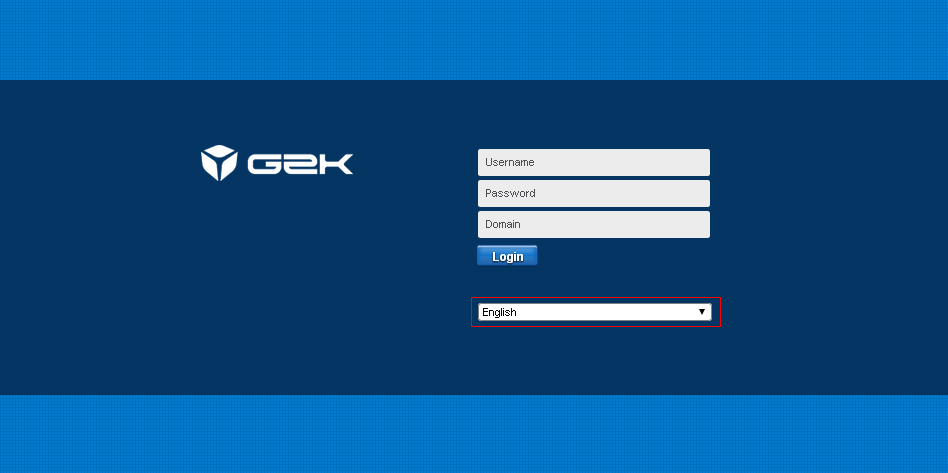
Usted se encontrara con la siguiente ventana, donde deberá ingresar su Usuario y Contraseña. (Debe seleccionar idioma Inglés)
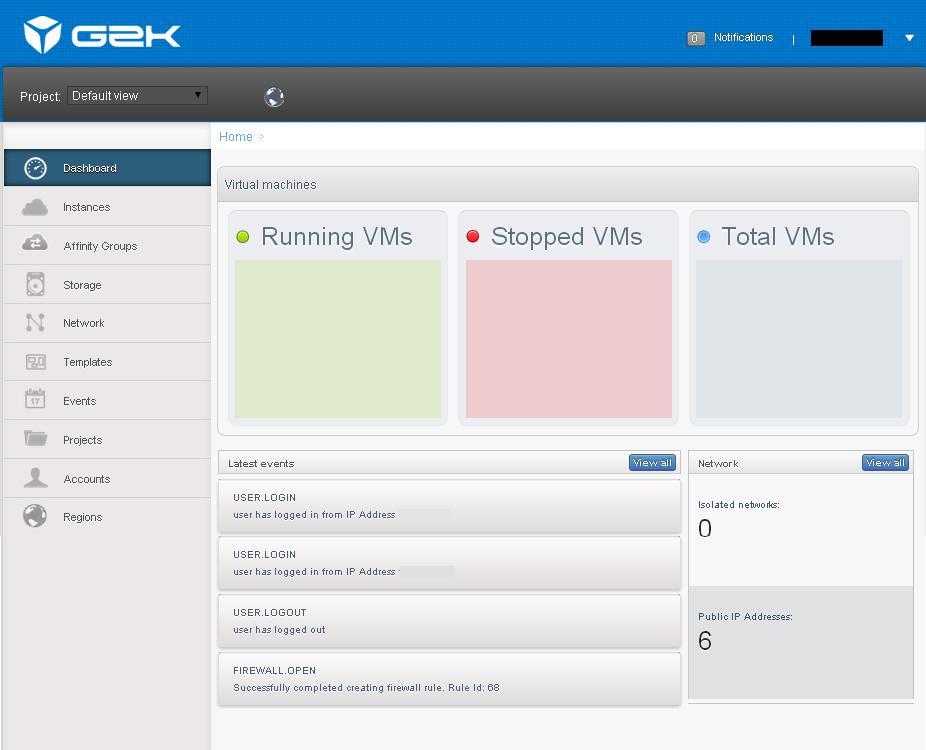
Luego de loguearse, usted ingresa a la Default View (Vista por defecto) o si tiene algún proyecto realizado puede ingresar en Project View (Vista de Proyecto). A continuación visualizará la ventana que se muestra en la imagen“Dashboard” (tablero), verá sus distintos Cloud Server/s que usted haya contratado con su estado: Running VMs(servidor corriendo) o Stopped VMs(servidos parados) yel total de sus servers: Total VMs(total de servidores). Además con los últimos eventos que se realizaron en el panel.
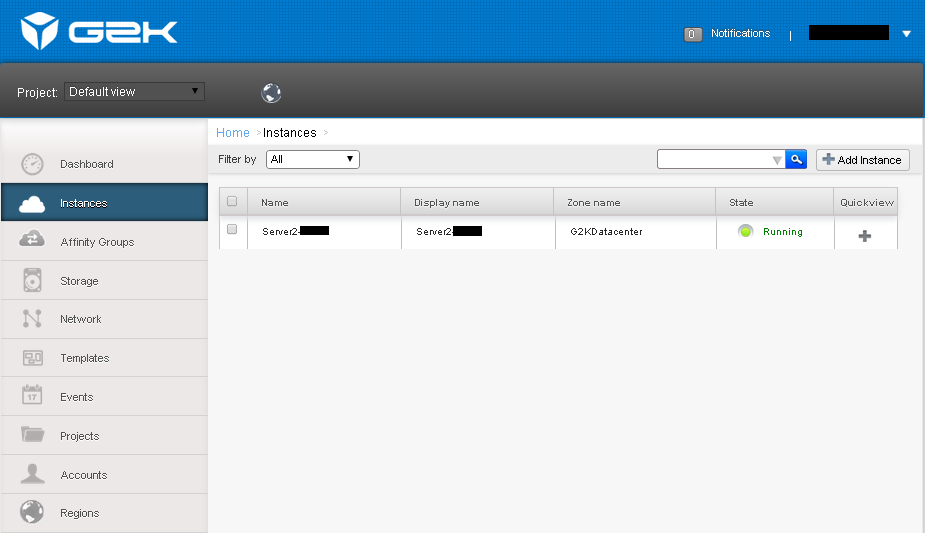
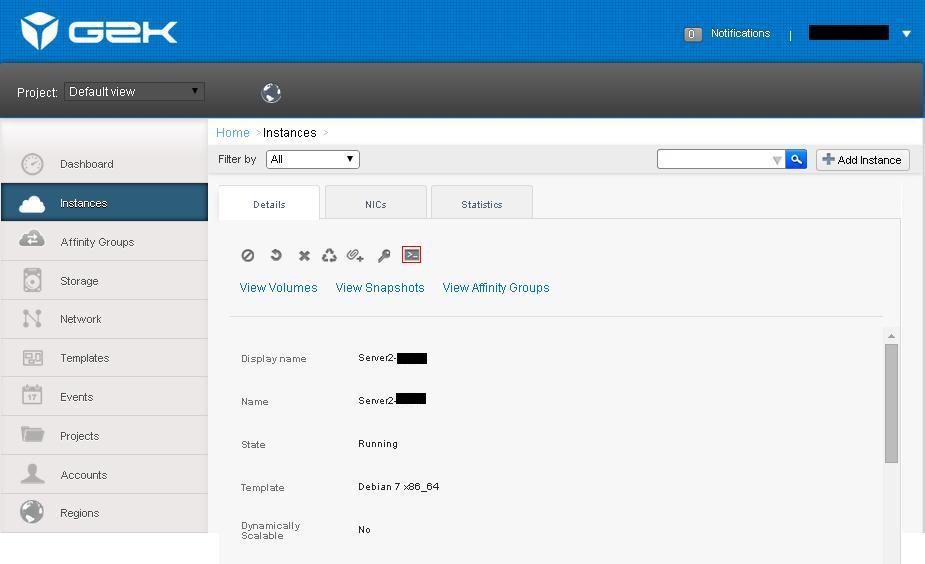
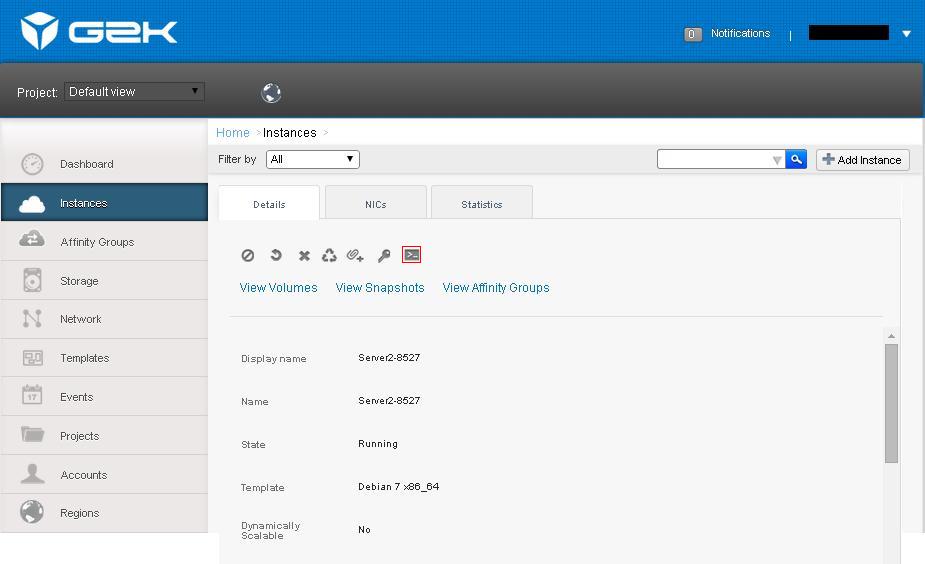
En Instances además podemos obtener Estadisticas de su cloud servery acceder a nuestro servidor vía consola haciendo click en el nombre de nuestro servidor, en este caso “ServerLinux” y presionando el icono seleccionado.
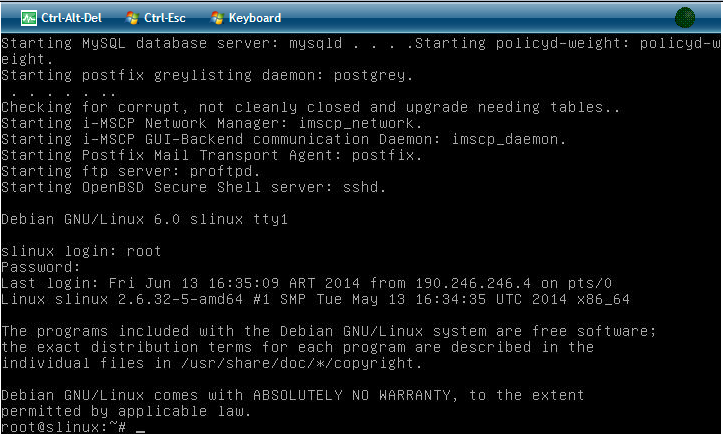
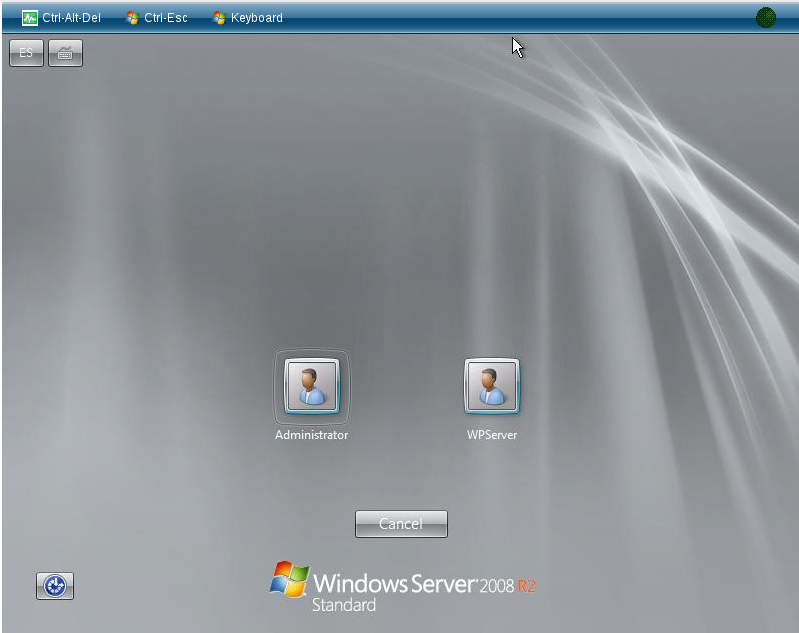
Y luego aparecerá su servidor en consola donde usted ingresara su usuario y contraseña como observa en la imagen:
En caso de un servidor con sistema operativo Linux:En caso de un servidor con sistema operativo Windows:
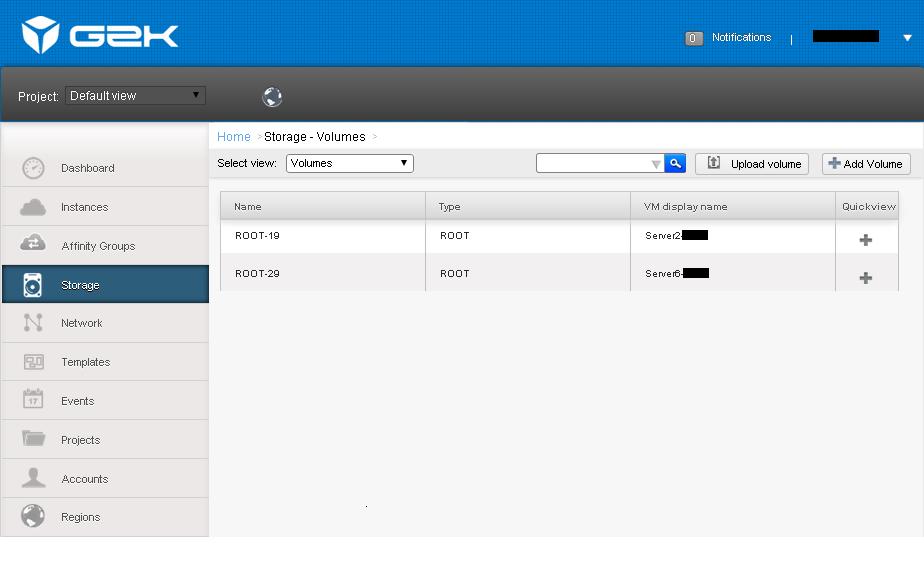
Si usted desea obtener información sobre su espacio de almacenamiento en sus Cloud Server/s y sus respectivos detalles como se observa en la imagen(ID, Estado, Tipo, Tamaño, Dominio, etc) debe hacer click en Storage y luego sobre el nombre del volumen de almacenamiento.
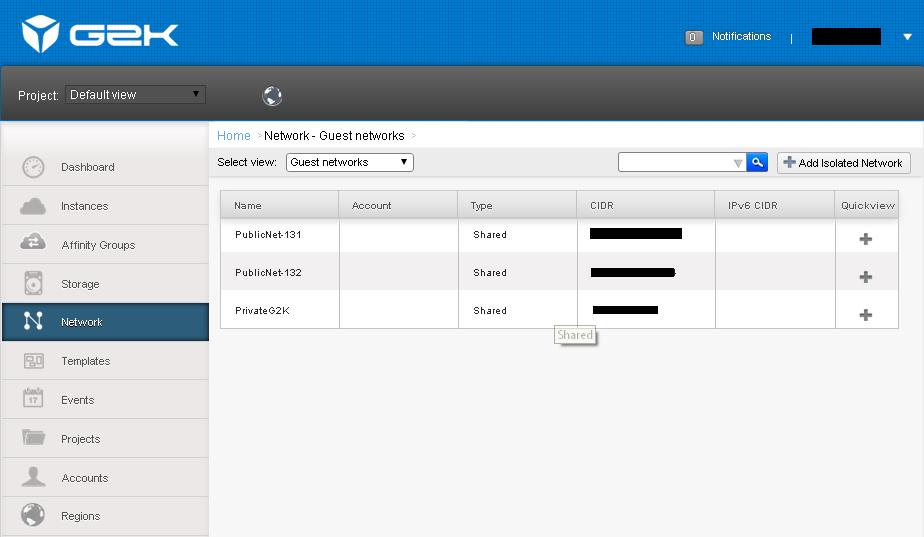
Para obtener información sobre la red o las redes de su Cloud Server/s usted debe hacer click en Network (Red), en esa ventana usted podrá obtener detalles específicos de su Guest Networks (Redes de Invitado) y sobre sus Security Groups grupos de seguridad existentes en el servidor contratado.
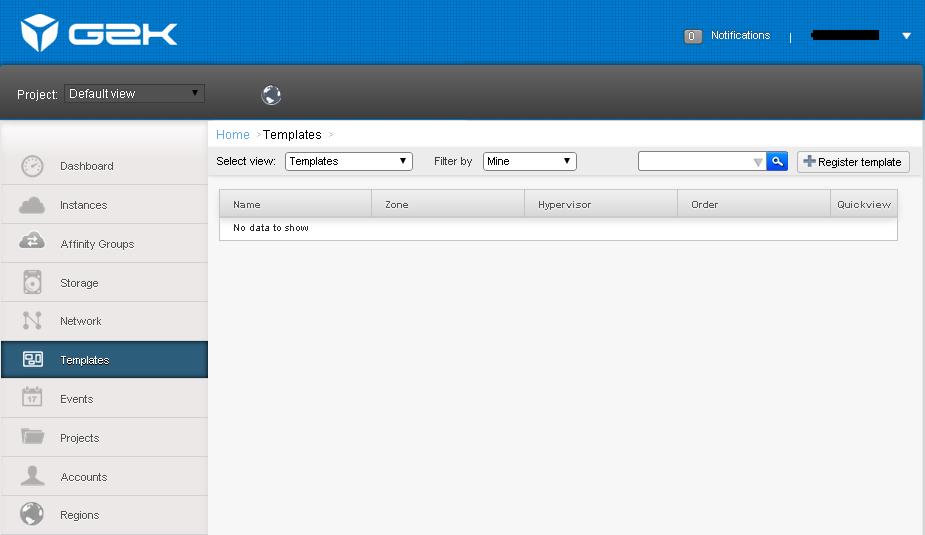
Al ingresas en la ventana Templates (Plantillas) usted podrá comunicarse con Soporte Técnico para que le agreguen una plantilla al sistema operativo instalado en su servidor o además para que le suban un archivo ISO que usted desea.
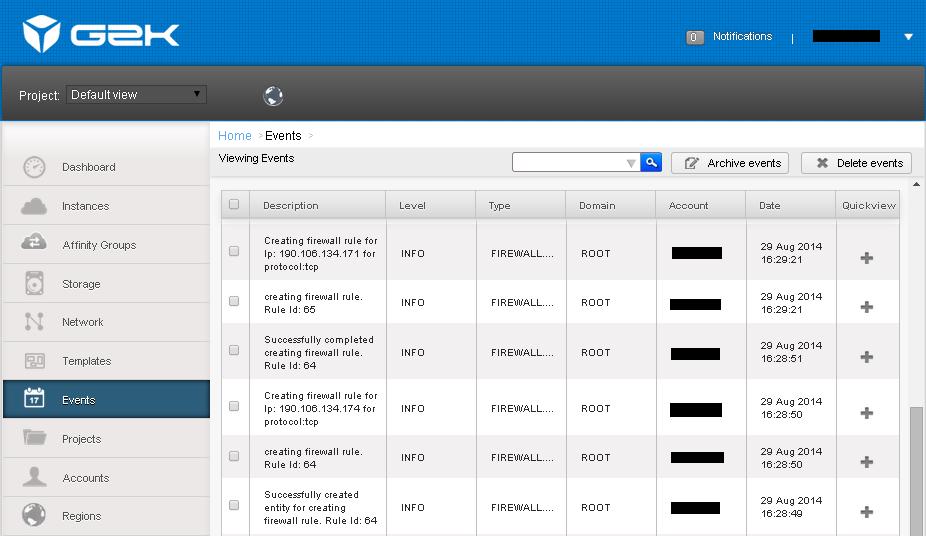
Además puede obtener una lista de acciones realizadas por el usuario a los servidores ordenadas por fecha como se observa en la imagen haciendo click en Events:
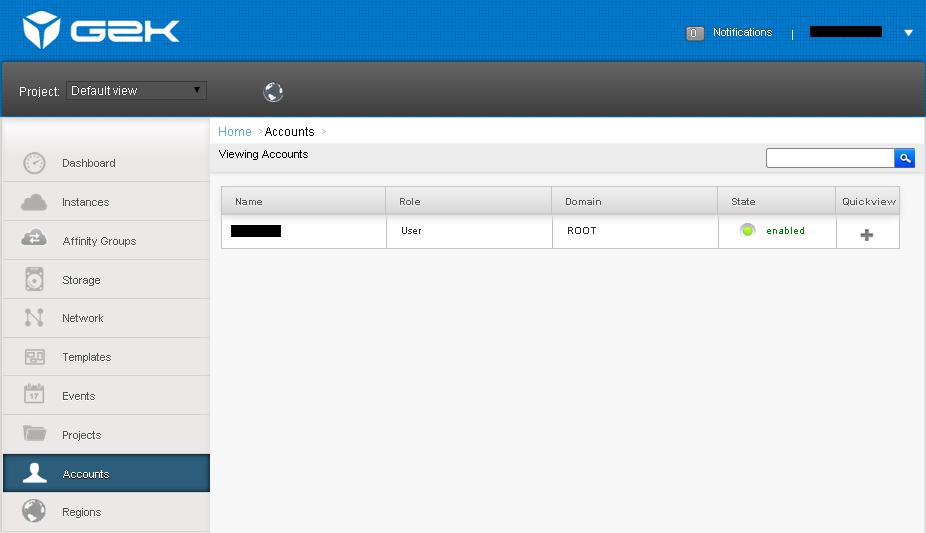
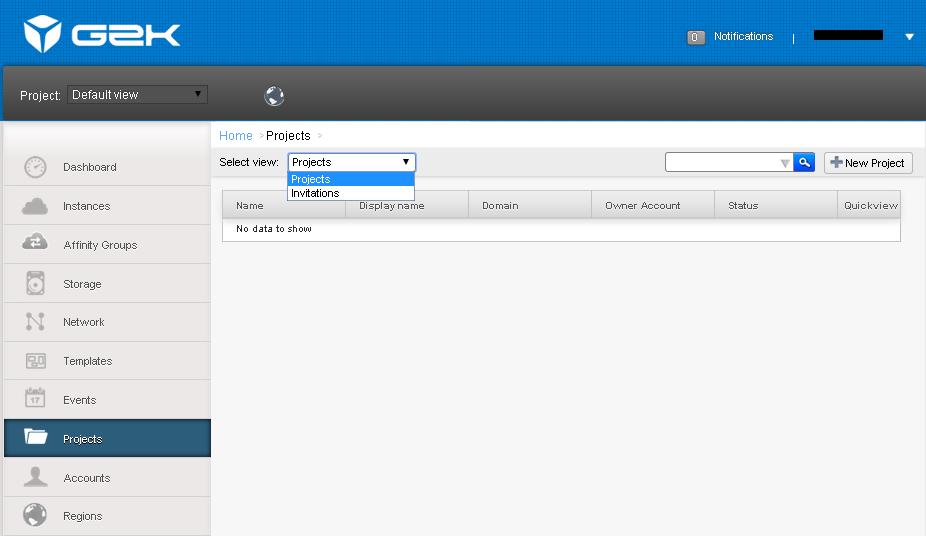
Por último usted podrá visualizar datos sobre las cuentas que se encuentran registradas en su Cloud Server/s haciendo click en Accounts (Cuentas). Asimismo tendrá una vista de los proyectos e invitaciones que se encuentren en su servidor dirigiéndose a Projects (Proyectos)
Le recomendamos que ingrese a nuestros demás tutoriales sobre Cloud Server:
1. Inicie el Administrador de IIS. Haga clic en Start, Control Panel, System and Security, Administrative Tools y luego seleccione Internet Information Services (IIS) Manager 2. Seleccione el nombre de su servidor. En el menú Leer más
Para crear tareas programadas en Linux, debe realizar los siguientes pasos: Ingrese por SSH al servidor . Si desconoce como hacerlo puede consultar el siguiente link: http://www.teayudamos.net/acceder-via-ssh-a-un-servidor/ Una vez que ha ingresado por consola, debe Leer más
A continuación le detallamos como realizar la traza IMPORTANTE: Para que Soporte Técnico pueda realizar una análisis detallado de su problema, es de vital importancia que nos envíe la traza(Traceroute) que tiene desde su conexión Leer más
 El primer paso es ingresar el siguiente enlace en su navegador http://admin.g2kcloud.com:8080/client/
Usted se encontrara con la siguiente ventana, donde deberá ingresar su Usuario y Contraseña. (Debe seleccionar idioma Inglés)
El primer paso es ingresar el siguiente enlace en su navegador http://admin.g2kcloud.com:8080/client/
Usted se encontrara con la siguiente ventana, donde deberá ingresar su Usuario y Contraseña. (Debe seleccionar idioma Inglés)
 Luego de loguearse, usted ingresa a la Default View (Vista por defecto) o si tiene algún proyecto realizado puede ingresar en Project View (Vista de Proyecto). A continuación visualizará la ventana que se muestra en la imagen“Dashboard” (tablero), verá sus distintos Cloud Server/s que usted haya contratado con su estado: Running VMs(servidor corriendo) o Stopped VMs(servidos parados) y el total de sus servers: Total VMs(total de servidores). Además con los últimos eventos que se realizaron en el panel.