Como administrar mi Cloud Server?
Paso 1: Antes de poder administrar tu VM, en primer lugar deberá acceder al panel de control utilizando la dirección y los datos correspondientes, en el caso de no disponer con estos datos, puede contactarnos en “Soporte por Ticket”. Para realizar esto, tiene que entrar en el área de clientes. Puede hacerlo presionando en este Link: https://clientes.g2khosting.com
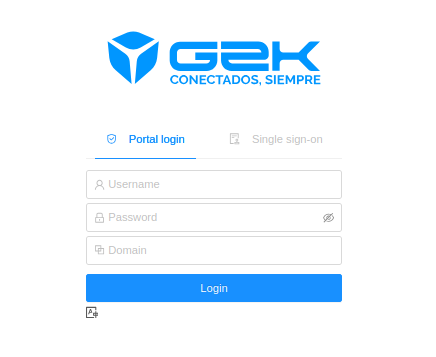
Paso 2: Una vez dentro del panel de control previamente mencionado, tendrás
que completar las casillas “Username”, y “Password” para poder entrar en la pagina principal, y así, poder administrar tu instancia:
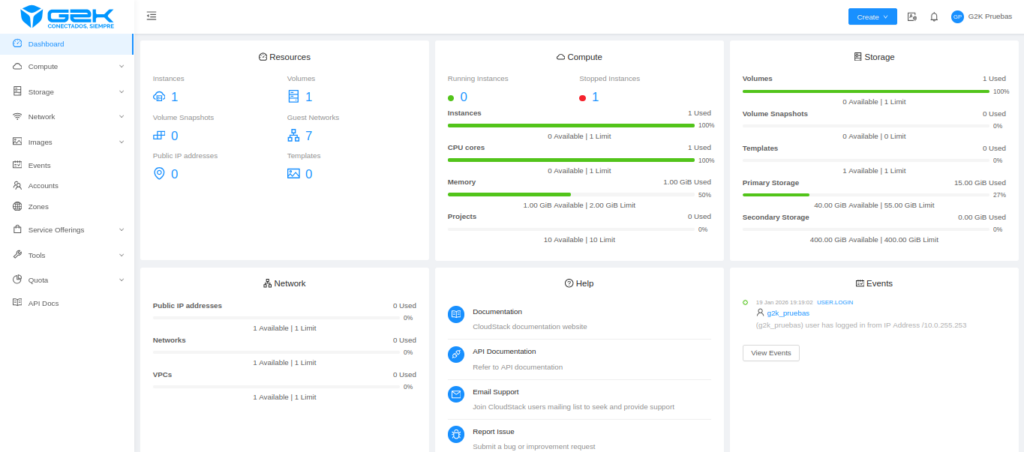
Una vez ha iniciado sesión correctamente, se encontrará con el Dashboard de su usuario.
Paso 3: Se dirigirá a Compute, que se encuentra a la izquierda. Dentro, harás clic en Instances. Esto desplegara un menú, en el cual usted tendrá que hacer clic en el Cloud Server que desea administrar.
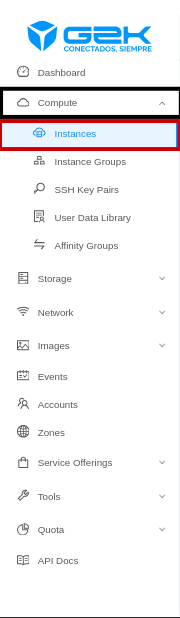
Paso 4: En el caso de que su servidor este apagado, debe seguir el siguiente paso para iniciarlo.

Paso 5: Una vez iniciada su maquina virtual, tendrá una serie de opciones a su disposición.
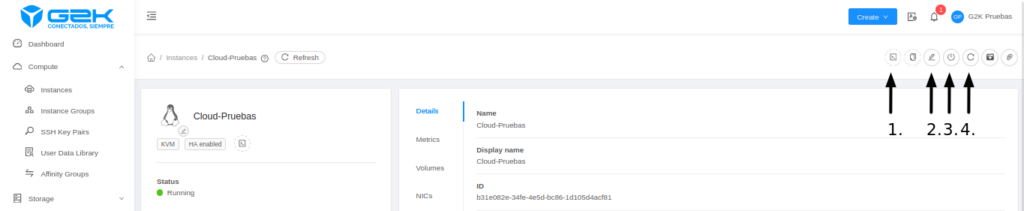
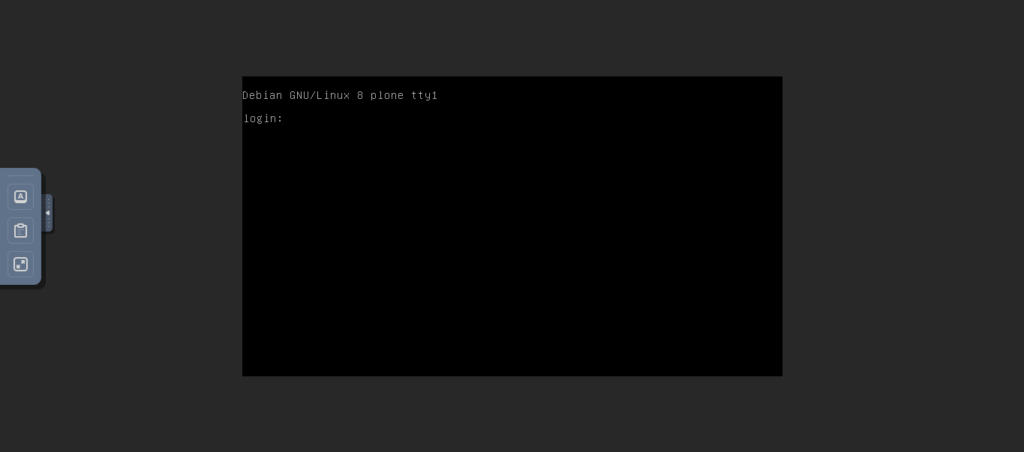
- Acceso por VNC. Con esta opción tendrás la posibilidad de controlar gráficamente tu servidor de manera remota.
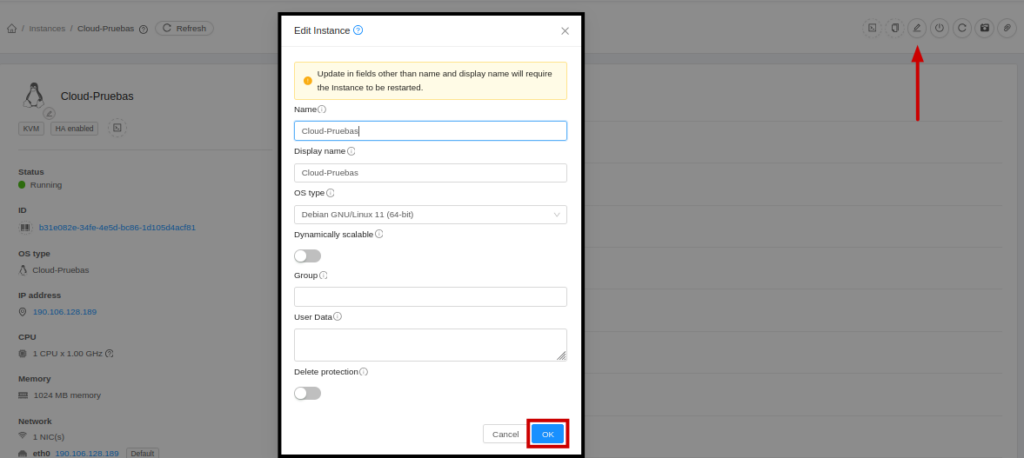
2. Editar la VM. Al hacer clic en esta opción, se desplegará un menú de personalización de su maquina. Le recomendamos que tenga cuidado en las opciones que modifica, ya que, pueden causar cambios negativos en su servidor.
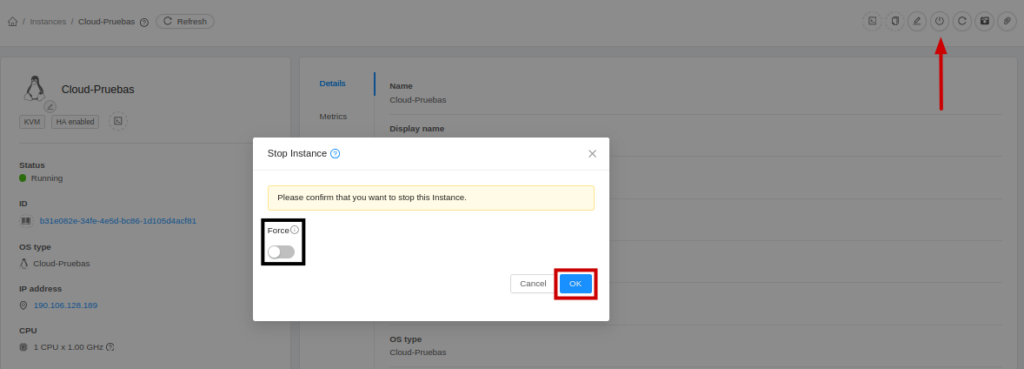
3. Apagar la VM. Con esta opción, tendrás la posibilidad de apagar tu Cloud. Además, se encuentra la posibilidad de forzar el apagado tildando “Force”.
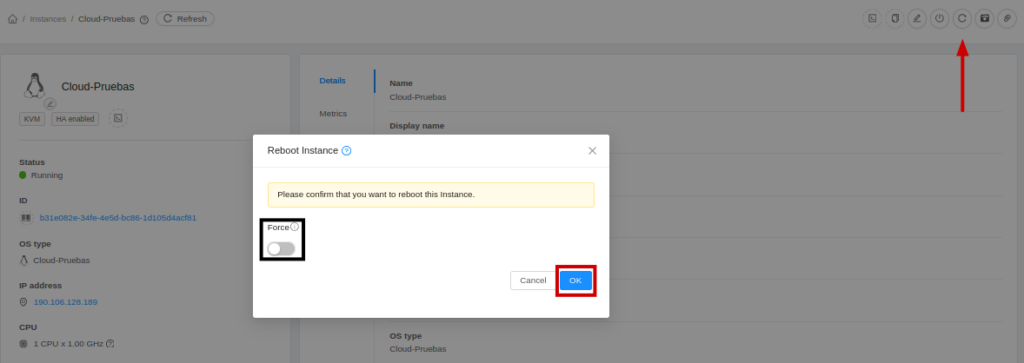
4. Reiniciar la VM. Haciendo clic en esta opción, podrás ejecutar la secuencia de reinicio en tu servidor. Además, se encuentra la posibilidad de forzar el reinicio tildando “Force”.
0 Comentarios